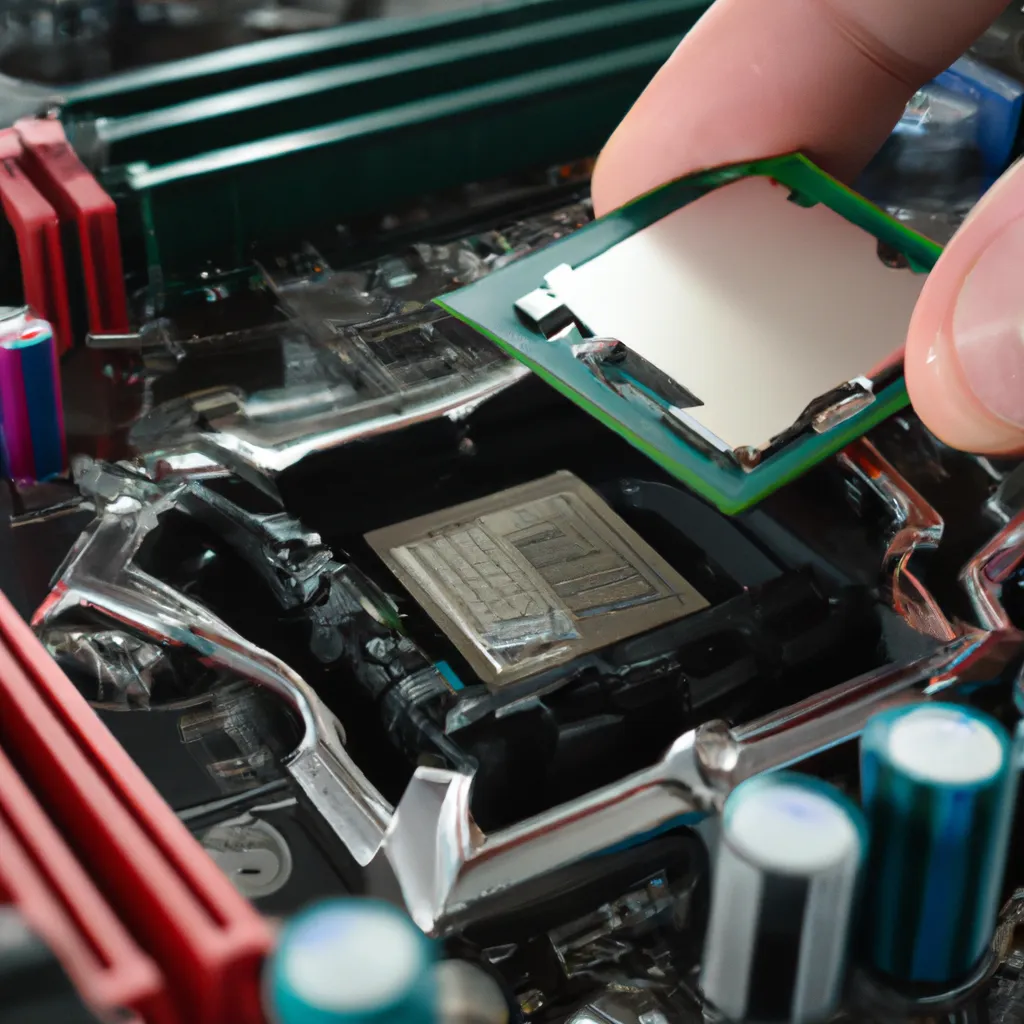
Każdy użytkownik komputera prędzej czy później napotyka problem spowolnienia działania swojego urządzenia. Niezależnie od tego, czy korzystasz z komputera do pracy, gier, czy codziennych zadań, z czasem jego wydajność może znacząco się obniżyć. W niniejszym artykule przedstawimy skuteczne metody i porady, które pomogą przyśpieszyć komputer, zapewniając płynne i efektywne działanie systemu.
Jak przyśpieszyć komputer? Skuteczne sposoby na optymalizację sprzętu i systemu
Najszybszym sposobem na to, jak przyśpieszyć komputer, jest wymiana dysku HDD na szybki SSD NVMe, rozbudowa pamięci RAM do minimum 8-16 GB oraz wyłączenie zbędnych programów startowych w Menedżerze zadań. Te darmowe i sprzętowe kroki przynoszą natychmiastową poprawę wydajności.
Jak przyśpieszyć system Windows? Szybkie triki
Optymalizacja systemu operacyjnego to pierwszy krok, który warto podjąć, aby przyśpieszyć komputer. Regularne aktualizacje systemu operacyjnego i sterowników są istotne dla utrzymania wysokiej wydajności. Nowe wersje systemu Windows oraz sterowników często zawierają poprawki błędów i usprawnienia, które mogą znacząco wpłynąć na szybkość działania komputera. Usuwanie zbędnych programów i plików pozwala zwolnić miejsce na dysku, co również przekłada się na lepszą wydajność.
Wyłączanie programów startowych to kolejna skuteczna metoda optymalizacji. Programy uruchamiane automatycznie przy starcie systemu mogą znacznie wydłużyć czas jego uruchamiania i od razu obciążać pamięć oraz procesor.
Aby wyłączyć zbędne aplikacje z autostartu w Windows 10 i Windows 11, wykonaj te kroki:
- naciśnij kombinację Ctrl + Shift + Esc, aby otworzyć Menedżera zadań,
- przejdź do zakładki „Uruchamianie” (w nowszych wersjach może nazywać się „Aplikacje autostartu”),
- posortuj listę według „Wpływ na uruchamianie”,
- kliknij prawym przyciskiem na programie, którego nie potrzebujesz przy starcie (np. odtwarzacz muzyki, platforma z grami, klient chmury) i wybierz „Wyłącz”,
- zrestartuj komputer, aby sprawdzić różnicę w czasie startu systemu.
Korzystanie z narzędzi do czyszczenia rejestru pozwala usunąć niepotrzebne wpisy, które mogą spowalniać działanie systemu. Ręczna edycja rejestru jest ryzykowna – pojedynczy błąd w kluczu systemowym potrafi uniemożliwić uruchomienie Windows. Warto podkreślić, że bezpieczniej jest korzystać wyłącznie z renomowanych, automatycznych programów do czyszczenia rejestru, które tworzą kopię zapasową zmian przed ich wprowadzeniem.
Zarządzanie oprogramowaniem
Zarządzanie oprogramowaniem to bardzo ważny aspekt przyśpieszania komputera. Instalacja lżejszych zamienników dla zasobożernych programów może znacząco poprawić wydajność – szczególnie na starszych konfiguracjach. Regularne skanowanie i usuwanie malware jest niezbędne, ponieważ złośliwe oprogramowanie może zauważalnie obniżyć szybkość działania systemu.
Optymalizacja ustawień przeglądarki internetowej pozwala na szybsze przeglądanie stron i mniejsze zużycie RAM. Warto ograniczyć liczbę aktywnych rozszerzeń, czyścić pamięć podręczną oraz unikać otwierania kilkudziesięciu kart jednocześnie. Dobrą praktyką jest również okresowe odinstalowywanie dodatków przeglądarki, których już nie używasz.
Korzystanie z narzędzi do zarządzania zasobami systemowymi pozwala na monitorowanie i optymalizację wykorzystania pamięci, procesora i dysku. Dzięki temu można szybko zidentyfikować procesy, które niepotrzebnie obciążają system, a następnie je zakończyć lub odinstalować.
Na komputerach z Windows 10 i Windows 11 dużym obciążeniem bywa automatyczna synchronizacja plików z usługą w chmurze. W przypadku starszych lub słabszych konfiguracji warto rozważyć wstrzymanie ciągłej synchronizacji – szczególnie dla dużych folderów z dokumentami, zdjęciami i filmami. Możesz ustawić synchronizację ręczną lub ograniczyć ją tylko do najważniejszych katalogów, co zmniejszy liczby operacji dyskowych i obciążenie łącza internetowego.
Regularne aktualizacje oprogramowania również sprzyjają lepszej wydajności, ponieważ nowe wersje często zawierają usprawnienia, poprawki błędów oraz zoptymalizowane zarządzanie pamięcią.
Modernizacja sprzętu – co wymienić, aby przyśpieszyć komputer?
Modernizacja sprzętu komputerowego to krok, który może radykalnie przyśpieszyć działanie komputera – zwłaszcza gdy prostsze, programowe metody nie wystarczają. Dodanie pamięci RAM pozwala na bardziej efektywne zarządzanie zasobami systemowymi, co przekłada się na lepszą responsywność systemu i aplikacji.
W 2024 roku za absolutne minimum do płynnej pracy systemu Windows, przeglądarki internetowej i podstawowych aplikacji uznaje się 8 GB RAM. Dla komfortowej wielozadaniowości, pracy z bardziej wymagającymi programami i gier sensownym standardem jest 16 GB RAM. Na desktopach i nowszych laptopach dominują pamięci DDR4 oraz DDR5 – ten drugi standard oferuje wyższe taktowania i lepszą przepustowość, ale wymaga zgodnej płyty głównej i procesora.
Wymiana dysku twardego na nowy nośnik półprzewodnikowy to jedna z najskuteczniejszych metod przyśpieszenia komputera. Najlepszym wyborem są obecnie dyski SSD NVMe M.2, które montuje się bezpośrednio w złączu M.2 na płycie głównej. Oferują one wielokrotnie wyższe prędkości odczytu i zapisu danych niż klasyczne dyski SSD na interfejsie SATA, a tym bardziej tradycyjne dyski HDD. Różnica jest widoczna w czasie uruchamiania systemu, instalacji aktualizacji, kopiowaniu dużych plików oraz starcie gier.
Aktualizacja karty graficznej może być niezbędna, zwłaszcza jeśli korzystasz z komputera do gier, pracy z grafiką 3D, montażu wideo czy renderingu. Nowoczesne układy GPU zapewniają znacznie lepszą wydajność, obsługę nowych bibliotek graficznych oraz wsparcie dla technologii takich jak ray tracing czy skalowanie obrazu oparte na uczeniu maszynowym. W komputerach stacjonarnych trzeba przy tym zwrócić uwagę na moc i jakość zasilacza oraz dostępne miejsce w obudowie.
Fizyczne czyszczenie wnętrza komputera z kurzu jest równie ważne, jak wymiana podzespołów. Nagromadzony kurz ogranicza przepływ powietrza i pogarsza działanie układów chłodzenia, co prowadzi do podwyższonych temperatur i obniżania taktowań procesora oraz karty graficznej. Regularne usuwanie zanieczyszczeń – sprężonym powietrzem lub w serwisie – poprawia kulturę pracy, zmniejsza hałas wentylatorów i pomaga utrzymać stabilną wydajność pod obciążeniem.
Po rozbudowie pamięci RAM warto uruchomić profil przyspieszający jej pracę. W BIOS/UEFI wielu płyt głównych dostępne są gotowe ustawienia, które włączają wyższe taktowanie i odpowiednie opóźnienia pamięci. Dla platform opartych na procesorach Intela jest to najczęściej XMP (Extreme Memory Profile), natomiast dla procesorów AMD Ryzen podobną funkcję pełni DOCP lub zbliżona nazwa producenta. Bez aktywacji takiego profilu świeżo kupiona pamięć RAM działa zwykle z domyślnymi, wolniejszymi parametrami, więc jej potencjał nie jest w pełni wykorzystywany.
Konfiguracja ustawień systemowych
Dostosowanie efektów wizualnych w systemie to prosty sposób na przyśpieszenie komputera, szczególnie na starszych maszynach. Wyłączenie części animacji, przejść oraz przezroczystości interfejsu zmniejsza obciążenie karty graficznej i procesora, dzięki czemu system reaguje szybciej, a przełączanie między oknami jest bardziej płynne.
Ustawienia zasilania i plany energetyczne mają bezpośredni wpływ na wydajność. Aby włączyć tryb „Wysoka wydajność” w Windows:
- otwórz „Panel sterowania”,
- wejdź w „System i zabezpieczenia”, a następnie „Opcje zasilania”,
- rozwiń listę planów i wybierz plan „Wysoka wydajność” (w Windows 11 może on być widoczny jako „Najlepsza wydajność” w sekcji ustawień zasilania),
- zatwierdź zmiany i uruchom ponownie komputer, aby upewnić się, że procesor nie jest sztucznie ograniczany.
Można też skontrolować, czy system używa pełnej liczby rdzeni procesora podczas startu systemu. W tym celu:
- wpisz w wyszukiwarce Windows polecenie msconfig i uruchom „Konfigurację systemu”,
- przejdź do zakładki „Rozruch” i kliknij „Opcje zaawansowane”,
- zaznacz „Liczba procesorów” i wybierz z listy największą dostępną wartość,
- zapisz zmiany i zrestartuj komputer.
Optymalizacja ustawień sieciowych pozwala na szybsze i stabilniejsze połączenie internetowe. Wyłączenie zbędnych usług związanych z wyszukiwaniem sieciowym, synchronizacją w tle czy automatycznym udostępnianiem może zmniejszyć obciążenie zasobów i poprawić responsywność przeglądarek oraz komunikatorów.
Wyłączanie niepotrzebnych usług systemowych to kolejna metoda, która wspiera lepszą wydajność. Sporo z nich działa w tle, zajmując pamięć i czas procesora, mimo że użytkownik z nich nie korzysta. Wyłączać należy jednak wyłącznie te usługi, których rola jest zrozumiała i które nie są związane z bezpieczeństwem czy obsługą sprzętu – w przeciwnym razie łatwo doprowadzić do niestabilności systemu.
Reinstalacja systemu Windows jako ostateczność
Jeśli po wdrożeniu zmian w systemie, usunięciu zbędnych programów i modernizacji sprzętu komputer nadal działa bardzo wolno, ostatecznym rozwiązaniem może być reinstalacja Windows. W wielu przypadkach przywrócenie systemu do stanu zbliżonego do „fabrycznego” usuwa wieloletnie naleciałości, błędne wpisy i konflikty oprogramowania.
W nowszych wersjach systemu można skorzystać z wbudowanej funkcji resetowania. Opcja resetu z zachowaniem plików osobistych pozwala usunąć aplikacje i ustawienia, pozostawiając dokumenty, zdjęcia czy projekty zapisane w katalogu użytkownika. To wygodne rozwiązanie, gdy zawartość dysku jest cenna, ale konfiguracja systemu wymaga odświeżenia.
Drugim wariantem jest czysta instalacja systemu z bootowalnego pendrive’a. W tym scenariuszu tworzysz nośnik instalacyjny na pamięci USB, uruchamiasz komputer z tego nośnika i usuwasz stare partycje systemowe, a następnie instalujesz aktualną wersję Windows od zera. Taki proces najlepiej poprzedzić pełną kopią zapasową ważnych danych, ponieważ cała zawartość dysku systemowego zostanie skasowana.
Regularna konserwacja i monitorowanie
Regularna konserwacja i monitorowanie to istotne elementy utrzymania wysokiej wydajności komputera. Tworzenie prostego harmonogramu przeglądów – np. raz na kwartał – pozwala na bieżąco sprawdzać stan systemu, aktualizacje, ilość wolnego miejsca na dysku oraz kondycję podzespołów. Dzięki temu łatwiej wyłapać pierwsze symptomy problemów, zamiast reagować dopiero na poważne spowolnienia.
Monitorowanie temperatury i wydajności podzespołów ma ogromne znaczenie, ponieważ przegrzewanie może prowadzić nie tylko do spadku wydajności, ale także trwałych uszkodzeń. W przypadku procesorów i kart graficznych stosowane jest zjawisko określane jako thermal throttling (dławienie termiczne) – gdy temperatura przekracza bezpieczny poziom, układ automatycznie obniża swoje taktowanie, co natychmiast przekłada się na spadek liczby klatek w grach i wolniejszą pracę programów. Przyczyną bywa kurz w układzie chłodzenia lub stara, wyschnięta pasta termoprzewodząca między procesorem a radiatorem.
Aby utrzymać stabilne temperatury, warto wymieniać pastę termoprzewodzącą co 1–2 lata, szczególnie w komputerach intensywnie obciążanych lub pracujących w ciepłych pomieszczeniach. Połączenie świeżej pasty z oczyszczonym z kurzu systemem chłodzenia wydłuża żywotność komponentów i ogranicza sytuacje, w których procesor lub karta graficzna muszą spowalniać swoją pracę.
Aktualizacja i zarządzanie oprogramowaniem antywirusowym to kolejny istotny aspekt. Regularne skanowanie oraz aktualizacje bazy zagrożeń zapewniają skuteczną ochronę przed złośliwym oprogramowaniem, które potrafi niewidocznie obciążać procesor, zużywać transfer internetowy czy wykorzystywać dysk do własnych operacji. Wolniejsza praca komputera bywa w takich przypadkach tylko jednym z objawów infekcji.
Backup danych i tworzenie punktów przywracania systemu to ważne elementy, które pozwalają szybko odzyskać środowisko pracy w razie awarii, błędów aktualizacji lub uszkodzenia plików. Kopię zapasową najbardziej istotnych katalogów – takich jak dokumenty, zdjęcia czy projekty – warto przechowywać na zewnętrznym dysku lub w chmurze. Z kolei punkty przywracania systemu umożliwiają cofnięcie konfiguracji Windows do wcześniejszego stanu, gdy po instalacji sterownika czy programu pojawią się problemy z wydajnością.
FAQ – najczęściej zadawane pytania
Jak wyłączyć programy, które automatycznie uruchamiają się przy starcie komputera?
Aby to zrobić, otwórz Menedżer zadań skrótem Ctrl + Shift + Esc, przejdź do sekcji autostartu i wyłącz zbędne aplikacje. Na koniec zrestartuj system, by odczuć różnicę w prędkości uruchamiania.
Ile pamięci RAM jest obecnie potrzebne do sprawnego działania komputera?
Do podstawowych zastosowań w zupełności wystarczy minimum 8 GB pamięci RAM. Jeśli jednak korzystasz z bardziej wymagającego oprogramowania lub gier, optymalnym wyborem będzie 16 GB.
Co jest przyczyną spadku wydajności komputera, gdy mocno się nagrzewa?
Jest to wynik tzw. dławienia termicznego, czyli automatycznego obniżania taktowania podzespołów w celu ochrony przed przegrzaniem. Zjawisko to najczęściej wywołuje zalegający kurz lub stara pasta termoprzewodząca.
Jak ustawić najwyższą wydajność zasilania w systemie Windows?
Przejdź do opcji zasilania w Panelu sterowania i wybierz plan o nazwie „Wysoka wydajność” lub „Najlepsza wydajność”. Po zapisaniu ustawień zrestartuj komputer, aby procesor mógł pracować bez ograniczeń.
Czy automatyczne przesyłanie plików do chmury może spowalniać komputer?
Tak, ciągła synchronizacja dużych dokumentów czy multimediów potrafi mocno obciążyć słabsze komputery. Warto ograniczyć ten proces do najważniejszych katalogów lub przełączyć go na tryb ręczny.