Chcesz, żeby Twój smartfon zastąpił wszystkie piloty w domu, ale nie wiesz od czego zacząć? Z tego artykułu dowiesz się, jak skonfigurować pilot w telefonie do telewizora, Mi Boxa, Google TV i innych urządzeń. Po kilku krokach Twój telefon stanie się wygodnym centrum sterowania całym sprzętem.
Dlaczego warto mieć pilot w telefonie?
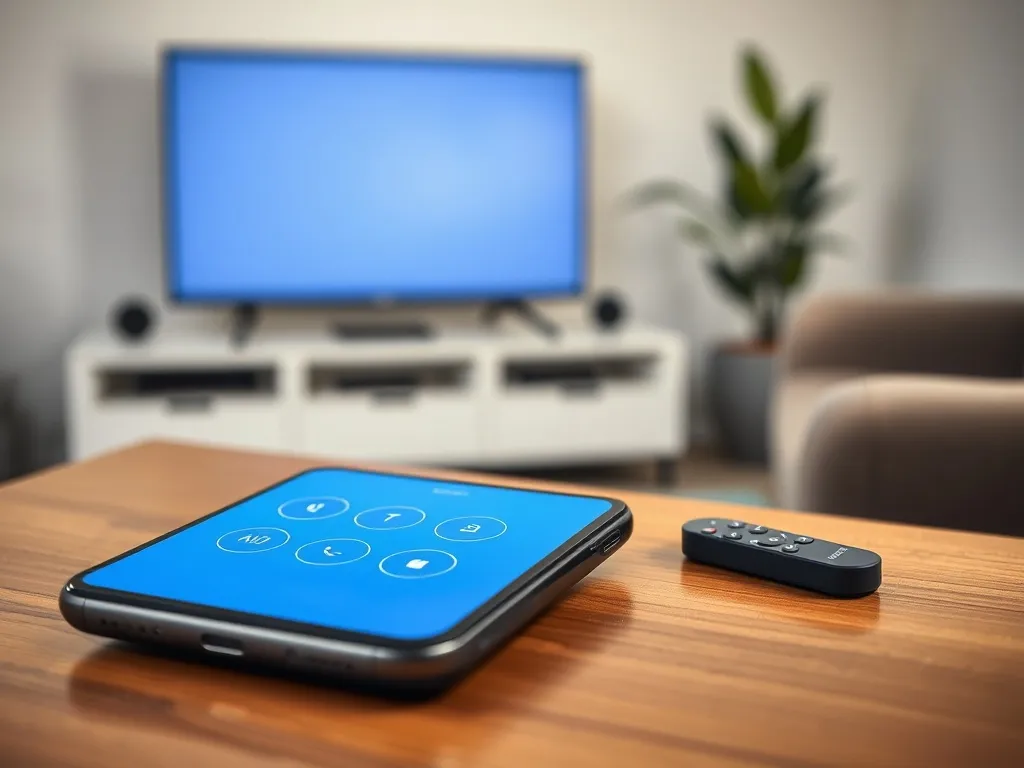
Jedno spojrzenie na stolik w salonie z trzema różnymi pilotami często wystarczy, żeby zrozumieć, czemu wiele osób przenosi sterowanie do smartfona. Telefon i tak jest zawsze przy Tobie, więc zamienia się w naturalne centrum dowodzenia domowym sprzętem. Pozwala szybko przełączyć kanał, ściszyć dźwięk, wyłączyć światło czy uruchomić pralkę z kanapy.
Warto podkreślić, że dobrze skonfigurowany pilot w telefonie to nie tylko wygoda, ale też lepsza organizacja domowych urządzeń. Wszystko znajduje się w jednej aplikacji lub w kilku czytelnych zakładkach. Nie musisz pamiętać, gdzie leży pilot do Mi Boxa, a gdzie do amplitunera. Telefon przejmuje ich funkcje i często daje nawet więcej możliwości niż tradycyjny pilot.
Smartfon skonfigurowany jako pilot potrafi sterować jednocześnie telewizorem, przystawką multimedialną, oświetleniem, a nawet pralką czy zmywarką – pod warunkiem, że obsługują one Wi‑Fi lub Bluetooth.
W codziennym użytkowaniu szczególnie docenisz kilka rzeczy: szybszy dostęp do funkcji, zdalne sterowanie spoza domu oraz personalizację. Możesz dodać skróty do najczęściej używanych urządzeń, ustawić automatyczne włączanie sprzętu o określonej godzinie lub sprawdzać, czy pralka zakończyła cykl, zanim wrócisz z pracy.
Jak ogólnie skonfigurować pilot w telefonie?
Konfiguracja pilota w smartfonie zależy od tego, z jakimi urządzeniami chcesz go połączyć i jakie technologie one obsługują. Inaczej podłączysz telewizor z Google TV, inaczej klasyczny TV bez Wi‑Fi, a jeszcze inaczej klimatyzator z modułem IR. Zawsze sprowadza się to jednak do podobnego schematu: instalacja aplikacji, połączenie z urządzeniem i krótkie parowanie.
Jeśli dopiero zaczynasz, najlepiej potraktować telefon jak centrum sterowania smart home. Najpierw wybierz aplikację pilota (lub ekosystem, np. Google Home, SmartThings czy Apple Home), a potem stopniowo dodawaj kolejne urządzenia. Z czasem zorientujesz się, które aplikacje są dla Ciebie wygodniejsze i które technologie sprawdzają się w Twoim domu.
Jaką aplikację pilota zainstalować?
W sklepie Google Play i App Store znajdziesz dziesiątki aplikacji z funkcją pilota. Część z nich działa przez Wi‑Fi, inne przez Bluetooth, a część wykorzystuje nadajnik podczerwieni w telefonie. Jeśli masz smartfon z IR (np. niektóre modele Xiaomi), możesz sterować nawet starszymi telewizorami bez sieci. W nowszych instalacjach domowych częściej wystarczy Wi‑Fi lub Bluetooth.
Do najpopularniejszych aplikacji, które zamieniają telefon w uniwersalny pilot, należą między innymi:
- AnyMote Universal Remote – obsługa setek tysięcy modeli TV, odtwarzaczy i urządzeń audio,
- RemoteDroid – sterowanie komputerem z Androida, w tym myszką i klawiaturą,
- Universal TV Remote – typowy pilot do telewizorów różnych marek,
- Samsung SmartThings – zarządzanie ekosystemem SmartThings i sprzętem zgodnym z tym systemem,
- Apple Home – centrum sterowania urządzeniami Apple HomeKit na iPhonie,
- Google Home i Google TV – sterowanie urządzeniami z Google TV, Chromecastem i sprzętami partnerów.
Dobór aplikacji zależy od producenta urządzenia oraz tego, czy chcesz kontrolować jeden typ sprzętu, czy cały dom. Jeśli masz wiele różnych urządzeń, lepiej od razu celować w aplikacje typu SmartThings, Apple Home lub Google Home, bo łączą wiele funkcji w jednym miejscu.
Na czym polegają różne technologie sterowania?
Żeby pilot w telefonie działał, urządzenie musi umieć przyjąć sygnał. W praktyce używa się trzech technologii: Wi‑Fi, Bluetooth i IR (podczerwień). Każda z nich ma inne zastosowanie. Telewizory z Google TV i przystawki multimedialne zwykle korzystają z Wi‑Fi i Bluetooth, a stare odbiorniki TV częściej reagują na IR.
Możesz spotkać takie scenariusze konfiguracji:
- Połączenie przez Wi‑Fi – telefon i urządzenie są w tej samej sieci domowej.
- Połączenie przez Bluetooth – parowanie punkt do punktu, często na krótką odległość.
- Połączenie przez IR – telefon wysyła sygnały jak klasyczny pilot na podczerwień.
Dobór technologii wymusza sam sprzęt. Jeśli Twój telewizor ma tylko Wi‑Fi, nie połączysz go przez IR. Jeśli prosty klimatyzator reaguje wyłącznie na podczerwień, potrzebujesz telefonu z nadajnikiem IR lub zewnętrznego modułu IR podłączonego do sieci.
Jak skonfigurować pilot w telefonie do Google TV i Mi Box?
Przystawki takie jak Mi Box czy nowsze urządzenia z Google TV często są pierwszym sprzętem, do którego użytkownicy chcą mieć pilot w telefonie. Problem zaczyna się, gdy zgubi się fizyczny pilot, albo gdy podczas pierwszej konfiguracji nie możesz wybrać sieci Wi‑Fi na ekranie Mi Boxa. Da się to obejść, ale wymaga właściwej aplikacji i tego, aby telefon i urządzenie były w tej samej sieci.
Wielu użytkowników próbowało używać starych aplikacji typu Mi Remote i widziało jedynie komunikat, że trzeba podłączyć dekoder lub TV do tej samej sieci Wi‑Fi. Gdy nic się nie wykrywało, pojawiała się frustracja. Często powodem była niekompatybilność aplikacji z danym modelem lub zbyt nowe wersje oprogramowania Google TV, które przestały współpracować z dawnymi narzędziami.
Jak użyć aplikacji Google TV jako pilota?
Obecnie najwygodniejszą metodą jest użycie aplikacji Google TV z funkcją „Pilot do TV”. Jest ona dostępna na Androida, a na iOS działa w połączeniu z kontem Google. W praktyce sprowadza się to do sparowania telefonu z urządzeniem z Google TV, gdy oba są w tej samej sieci Wi‑Fi.
Aby uruchomić pilot do Mi Boxa lub innego sprzętu z Google TV, możesz postąpić w następujący sposób:
- upewnij się, że Mi Box lub telewizor z Google TV jest podłączony do routera Wi‑Fi lub Ethernet,
- podłącz telefon do tej samej sieci Wi‑Fi, co urządzenie,
- zainstaluj aplikację Google TV, jeśli jeszcze jej nie masz,
- zaloguj się na to samo konto Google, którego używasz (lub będziesz używać) na urządzeniu Google TV,
- otwórz aplikację Google TV i wybierz funkcję „Pilot do TV”.
W oknie pilota powinno pojawić się Twoje urządzenie z Google TV. Po wybraniu go często trzeba wpisać kod wyświetlany na ekranie telewizora. Po krótkim parowaniu Twój smartfon przejmuje rolę pilota, co rozwiązuje problem braku fizycznego sterownika, szczególnie podczas pierwszej konfiguracji po powrocie do domu.
Jak wygląda szybka konfiguracja z kodem QR?
Na nowszych telewizorach z Google TV (np. Hisense U7 2025 czy Hisense U8 2025) pojawiła się funkcja szybszej konfiguracji z użyciem telefonu. Na ekranie TV widzisz kod QR, a Twój smartfon po zeskanowaniu przejmuje większość formalności: logowanie na konto Google, dołączenie do Wi‑Fi oraz podstawowe ustawienia regionu.
Szybsza konfiguracja przez kod QR przebiega zazwyczaj tak:
- włącz telewizor lub przystawkę z Google TV i ustaw wejście HDMI z tym urządzeniem,
- włącz w telefonie Bluetooth i Wi‑Fi,
- na ekranie TV pojawi się kod QR – zeskanuj go aparatem smartfona,
- na telefonie wyświetli się powiadomienie o konfiguracji urządzenia Google TV,
- postępuj zgodnie z instrukcjami na ekranie telefonu i telewizora.
W wielu domach właśnie ten tryb przyspiesza pierwsze uruchomienie. Telefon podaje urządzeniu Wi‑Fi, konto Google i podstawowe preferencje. Potem możesz od razu przejść do funkcji pilota w aplikacji Google TV albo do Google Home, by włączyć sprzęt do większego ekosystemu smart home.
Jak korzystać ze starszego sposobu konfiguracji przez Google Home?
Starsze urządzenia Google TV, a także część przystawek innych producentów, wciąż konfigurujesz głównie przez Google Home. W tym wariancie również używasz kodu QR na ekranie TV, ale cały proces odbywa się wewnątrz aplikacji Home. Po zakończeniu konfiguracji urządzenie pojawia się w Twoim „domu” i możesz nim sterować z poziomu telefonu.
Przykładowa procedura wygląda następująco:
- włącz Bluetooth i Wi‑Fi w smartfonie z Androidem lub iOS,
- zainstaluj najnowszą wersję Google Home,
- otwórz aplikację, dotknij „Urządzenia” i wybierz opcję dodawania nowego sprzętu,
- wybierz lub utwórz dom, w którym chcesz umieścić telewizor lub przystawkę,
- kliknij „Skanuj kod” i pozwól aplikacji skorzystać z aparatu,
- zeskanuj kod QR na ekranie telewizora, a następnie przejdź przez instrukcje konfiguracji.
Po kilku minutach telefon i telewizor powinny się połączyć. Urządzenie z Google TV będzie widoczne w Google Home, a Ty zyskasz dostęp do opcji zdalnego sterowania, także w połączeniu z funkcją pilota w aplikacji Google TV. To wygodne, bo jednym kontem Google obsługujesz i treści wideo, i domowe urządzenia.
Jak używać telefonu jako pilota do innych domowych urządzeń?
Pilot w telefonie nie kończy się na Mi Boxie czy Google TV. Nowoczesne lodówki, zmywarki, pralki, klimatyzatory, żarówki, głośniki czy roboty sprzątające coraz częściej posiadają moduł Wi‑Fi lub Bluetooth i własne aplikacje. Gdy połączysz je w jednym systemie, Twój smartfon przejmuje sterowanie całym domem – od telewizora po oświetlenie.
Jeśli chcesz rozszerzyć sterowanie, zacznij od sprawdzenia, jaką aplikację sugeruje producent sprzętu. Na tabliczce znamionowej, w instrukcji albo na pudełku zwykle widnieje informacja, czy produkt współpracuje z Google Home, SmartThings, Apple HomeKit albo tylko z dedykowaną aplikacją. Na tej podstawie decydujesz, czy włączysz go do istniejącego ekosystemu, czy pozostawisz w osobnej apce.
Jak wykorzystać Wi‑Fi, Bluetooth i IR w jednym domu?
W typowym mieszkaniu spotkasz kilka różnych technologii równocześnie. Telewizor i Mi Box połączysz po Wi‑Fi, klimatyzator będzie reagował na pilot IR, a inteligentne żarówki przyjmą sygnał przez Wi‑Fi lub Zigbee. Telefon może jednak spiąć to w jedną logikę, ponieważ dla użytkownika wszystko wygląda jak zwykłe przyciski na ekranie.
Dobrze zaplanowane sterowanie często obejmuje takie kroki:
| Technologia | Typowe urządzenia | Co jest potrzebne |
| Wi‑Fi | Telewizory, Google TV, żarówki, głośniki | Ta sama sieć dla telefonu i urządzenia |
| Bluetooth | Soundbary, przystawki, niektóre TV | Włączony Bluetooth i parowanie w aplikacji |
| IR | Starsze TV, klimatyzatory, dekodery | Telefon z nadajnikiem IR lub zewnętrzny moduł |
Telefon w takim układzie staje się panelem, który wysyła odpowiedni typ sygnału w zależności od tego, jakie urządzenie wybierzesz. Dla Ciebie to tylko kliknięcie ikony TV albo klimatyzatora. Resztę obsługuje aplikacja i zdefiniowane wcześniej połączenia.
Jak rozwiązywać typowe problemy przy konfiguracji pilota?
Gdy pilot w telefonie nie działa tak, jak powinien, w większości przypadków winny jest drobiazg: różne sieci Wi‑Fi, za stara wersja systemu lub wyłączony Bluetooth. Zdarza się też, że konkretne modele Google TV wymagają sieci 5 GHz, a użytkownik próbuje podłączyć je do wolniejszego pasma 2,4 GHz. Zanim uznasz, że aplikacja nie działa, warto przejść kilka prostych kroków diagnostycznych.
Typowy scenariusz wygląda tak: masz Mi Boxa i telefon w jednej sieci, ale aplikacja nie wykrywa urządzenia i cały czas wyświetla komunikat o konieczności połączenia z tym samym Wi‑Fi. Ktoś rozłącza i ponownie łączy sprzęty z siecią, a efektu brak. Dopiero po zmianie aplikacji na Google TV i skorzystaniu z opcji „Pilot do TV” wszystko zaczyna działać, bo dana apka jest faktycznie dostosowana do aktualnej wersji systemu na przystawce.
Jakie warunki musi spełniać telefon i sieć?
Producenci urządzeń z Google TV określają minimalne wersje systemu mobilnego, które muszą być spełnione przy szybkiej konfiguracji i korzystaniu z pilota w telefonie. Dla Androida zwykle jest to Android 9.0 lub nowszy, a dla iPhone’a iOS 14 lub nowszy. Jeśli masz starszy system, aplikacje Google Home lub Google TV mogą działać nieprawidłowo albo w ogóle nie wystartują.
Do tego dochodzą ograniczenia sieciowe:
- część urządzeń Google TV wymaga sieci Wi‑Fi 5 GHz,
- sieci typu WPA2 Enterprise nie są obsługiwane,
- router nie powinien blokować komunikacji między urządzeniami w tej samej sieci (funkcja client isolation),
- telefon i TV muszą być faktycznie w tej samej podsieci, nie tylko podłączone do tego samego routera z różnymi VLAN‑ami.
Jeśli połączenie nadal się nie udaje, warto zrestartować router, telefon i przystawkę Google TV, a potem ponownie uruchomić proces konfiguracji przez kod QR lub funkcję „Pilot do TV”. Często dopiero świeże połączenie sprawia, że urządzenia wreszcie się widzą.
Kiedy lepiej wrócić do pilota fizycznego?
Są sytuacje, gdy żaden z opisanych sposobów nie działa: telefon nie spełnia wymagań, sieć Wi‑Fi jest zbyt skomplikowana lub kod QR się nie skanuje. Wtedy producent Google TV przewidział możliwość ręcznej konfiguracji z użyciem zwykłego pilota, nawet jeśli jest to ten prosty pilot dołączony do telewizora lub przystawki.
Na ekranie z kodem QR możesz przejść do opcji „Skonfiguruj na telewizorze” lub „Konfiguracja ręczna”. Używasz strzałek i przycisków pilota, by wpisać hasło Wi‑Fi, wybrać język, region i zalogować się na konto Google. To wolniejsze, ale pozwala uruchomić urządzenie bez udziału telefonu. Gdy konfiguracja się zakończy, możesz ponownie spróbować dodać sprzęt do Google Home lub sparować go z aplikacją Google TV i korzystać już z pilota w telefonie.
Jeśli urządzenie Google TV zawiesza się podczas konfiguracji z telefonem, często pomaga dłuższe przytrzymanie przycisku Wstecz na pilocie – na ekranie pojawia się wtedy komunikat „Having Trouble” i możliwość przejścia na konfigurację ręczną.
Po przejściu przez te etapy telefon faktycznie staje się Twoim pilotem do Google TV, Mi Boxa i całego domowego sprzętu. Jedno konto Google, aktualne aplikacje i poprawnie skonfigurowana sieć Wi‑Fi wystarczą, żeby sterować domem z kanapy i z dowolnego miejsca poza domem.