Masz nowe słuchawki z mikrofonem i po podłączeniu do komputera wciąż cisza? W tym tekście krok po kroku przejdziesz przez podłączenie, konfigurację i typowe błędy. Dzięki temu słuchawki, mikrofon i gry czy komunikatory w końcu zaczną działać razem.
Aby podłączyć słuchawki z mikrofonem do komputera, wepnij je do odpowiedniego portu (jack, USB lub sparuj przez Bluetooth), a następnie ustaw zestaw jako domyślne urządzenie odtwarzające i nagrywające w ustawieniach dźwięku systemu.
Jakie złącza mają słuchawki z mikrofonem?
Najpierw trzeba ustalić, z jakim typem złącza masz do czynienia. To właśnie od wtyczki zależy sposób podłączenia do komputera lub laptopa. Źle dobrane gniazdo oznacza brak dźwięku, niedziałający mikrofon lub działanie tylko połowy zestawu.
| Typ połączenia | Stabilność sygnału | Opóźnienia | Łatwość konfiguracji |
| Jack 3,5 mm (analog) | Bardzo wysoka przy dobrych kablach | Bardzo niskie, praktycznie niezauważalne | Wymaga poprawnego podłączenia wtyczek i zgodności gniazd |
| USB | Wysoka, niezależna od karty dźwiękowej w komputerze | Niskie, wystarczające do gier i rozmów | Najczęściej wystarczy podłączyć i wybrać urządzenie w systemie |
| Bluetooth | Zależna od zasięgu i zakłóceń radiowych | Wyższe, szczególnie w trybie rozmów | Wymaga parowania i ustawienia jako urządzenie domyślne |
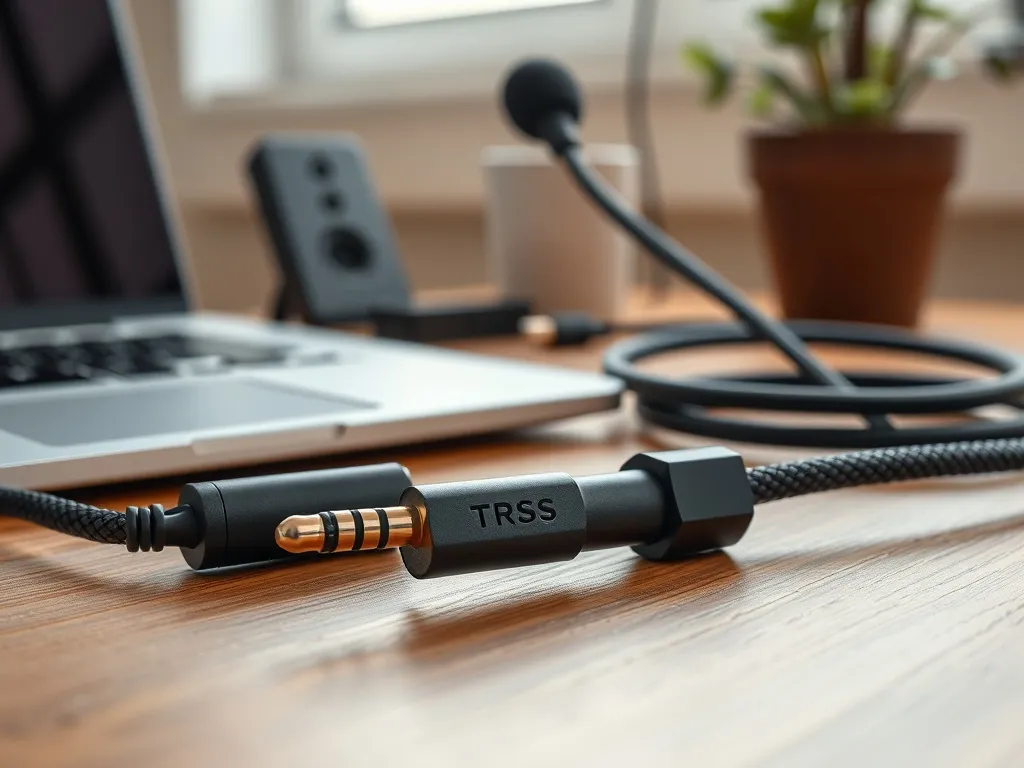
Klasyczne słuchawki komputerowe mają zwykle dwie osobne wtyczki mini jack 3,5 mm. Zielona odpowiada za dźwięk w słuchawkach, a różowa za mikrofon. Z kolei w nowszych modelach, zwłaszcza gamingowych i mobilnych, często spotykasz jedną czteropolową wtyczkę mini jack 4‑pin, stosowaną też w smartfonach.
Podwójny mini jack 3,5 mm
W komputerach stacjonarnych z tyłu obudowy znajdziesz zwykle trzy gniazda audio. Niebieskie to wejście liniowe (np. do podłączenia odtwarzacza), zielone to wyjście liniowe na słuchawki lub głośniki, a różowe służy do podłączenia mikrofonu. Ten układ od lat jest bardzo podobny w większości płyt głównych.
Jeśli masz dwa wtyki przy słuchawkach, wystarczy wpiąć zielony do gniazda zielonego, a różowy do różowego. Wiele obudów ma też przedni panel audio z mniejszą liczbą gniazd. W takim wypadku producent zwykle stosuje małe ikony słuchawek i mikrofonu, które zastępują kolory, więc warto przyjrzeć się nadrukom przy złączach.
Pojedynczy mini jack 4‑pin
W laptopach sprawa wygląda inaczej. Coraz częściej producenci montują jedno wspólne gniazdo słuchawkowo‑mikrofonowe, oznaczone małą ikoną słuchawek z mikrofonem. Takie gniazdo obsługuje jednocześnie dźwięk i mikrofon, ale tylko z jednego, czteropolowego wtyku mini jack.
Jeśli Twoje słuchawki mają pojedynczy 4‑pinowy mini jack i podłączysz je do takiego kombi‑gniazda w laptopie, zestaw zazwyczaj zadziała od razu. Problem pojawia się, gdy próbujesz taką wtyczkę wpiąć do komputera stacjonarnego z klasycznym zielonym gniazdem. Wtedy słuchawki grają, ale mikrofon jest zwarty z masą i w ogóle się nie odzywa.
Pełnowymiarowy jack 6,3 mm
W droższych, studyjnych słuchawkach często znajduje się duża wtyczka jack 6,3 mm. Komputery i laptopy mają natomiast standardowo mini jack 3,5 mm, więc taka wtyczka po prostu nie wejdzie do gniazda. Ten standard spotkasz raczej w sprzęcie audio niż w komputerach biurowych.
By używać takich słuchawek z komputerem, trzeba dokupić prostą przejściówkę z jack 6,3 mm na mini jack 3,5 mm. To niewielki adapter, który nie zmienia jakości dźwięku, a jedynie dostosowuje rozmiar mechaniczny wtyczki do gniazda w komputerze.
Jak podłączyć słuchawki z mikrofonem do komputera stacjonarnego?
Komputer stacjonarny to wciąż sprzęt, w którym najczęściej używa się dwóch osobnych wtyków. To dobre rozwiązanie, bo pozwala niezależnie podłączać słuchawki, mikrofon lub całe zestawy audio. Trzeba jednak uważać na typ wtyczki i standard pinów.
Jeśli masz klasyczne słuchawki z dwiema wtyczkami, zieloną i różową, scenariusz jest prosty. Wpinasz je w odpowiednie kolorystycznie gniazda z tyłu obudowy albo w przedni panel audio. Potem przechodzisz do konfiguracji w systemie Windows, gdzie ustawiasz urządzenia domyślne.
Coraz więcej zestawów gamingowych korzysta ze złącza USB. W takich modelach wbudowana jest własna karta dźwiękowa, więc po wpięciu do portu USB komputer traktuje słuchawki jako osobne urządzenie audio. System instaluje sterowniki w trybie plug and play, po czym możesz wybrać te słuchawki jako domyślne w ustawieniach dźwięku.
Podłączenie słuchawek z jedną wtyczką (4-pin)
Co zrobić, gdy masz nowoczesne słuchawki z jedną, czteropolową wtyczką mini jack, a komputer stacjonarny ma dwa osobne gniazda? W takiej sytuacji potrzebny jest adapter rozdzielający 4‑pin na dwa 3‑piny. Taki przewód ma z jednej strony gniazdo 4‑pin na Twoje słuchawki, a z drugiej dwie wtyczki mini jack oznaczone symbolami słuchawek i mikrofonu.
Warto wiedzieć, że istnieją dwa standardy ułożenia pinów w 4‑pinowych złączach: CTIA i OMTP. Nowe słuchawki korzystają prawie zawsze z układu L / R / GND / MIC (standard CTIA). Jeśli adapter ma inny układ, mikrofon nadal nie ruszy, więc podczas zakupu trzeba zwrócić uwagę na opis lub wybrać model dedykowany do smartfonów i współczesnych laptopów.
Zewnętrzna karta dźwiękowa USB i inne rozwiązania
Możesz też podejść do tematu inaczej. Zamiast adaptera mini jack część osób wybiera małą zewnętrzną kartę dźwiękową USB. To mały dongle z gniazdami na słuchawki i mikrofon, który komputer widzi jako nowe urządzenie audio. Rozwiązanie sprawdza się, gdy gniazda na płycie głównej są uszkodzone.
Jeśli zależy Ci tylko na dźwięku w słuchawkach, a mikrofon nie jest potrzebny, możesz w ogóle pominąć adapter. W takiej sytuacji wystarczy wpiąć wtyczkę słuchawkową w zielone gniazdo line‑out i używać zestawu jak zwykłych słuchawek bez mikrofonu.
Jak podłączyć słuchawki z mikrofonem do laptopa?
W laptopach łączą się trzy światy: pojedyncze gniazda słuchawkowo‑mikrofonowe, starsze konstrukcje z dwoma gniazdami oraz modele, które w ogóle nie mają złącz audio i stawiają na USB lub Bluetooth. Od tego zależy, jakiego rozwiązania potrzebujesz.
Starsze laptopy biznesowe mają osobne wejścia dla słuchawek i mikrofonu. W takiej sytuacji wpinasz zieloną i różową wtyczkę dokładnie jak w komputerze stacjonarnym. W większości nowszych notebooków widzisz tylko jedno gniazdo z ikoną słuchawek i mikrofonu, co oznacza obsługę czteropolowych wtyczek.
Gniazdo combo mini jack
Jeśli przy gnieździe widnieje jedna ikona słuchawek z małym mikrofonem, masz do czynienia z gniazdem combo. Słuchawki z pojedynczym 4‑pinowym mini jackiem podłączasz tu wprost, bez dodatkowych akcesoriów. Komputer od razu wykryje zestaw jako urządzenie wejścia i wyjścia audio.
Gdy posiadasz zestaw z dwoma wtykami 3,5 mm, potrzebujesz adaptera 2x mini jack na 4‑pin mini jack. Taka przejściówka łączy sygnał mikrofonu i słuchawek w jednym złączu zgodnym ze standardem stosowanym w laptopie. Wtedy konfigurujesz już tylko oprogramowanie.
Podłączenie słuchawek USB i Bluetooth
Słuchawki z mikrofonem na USB działają jak osobna karta dźwiękowa. Wpinasz wtyczkę do portu USB, system instaluje sterownik, a w ustawieniach dźwięku pojawia się nowe urządzenie. W grach czy komunikatorach trzeba je potem wybrać jako źródło dźwięku i mikrofonu.
W przypadku zestawów Bluetooth najpierw włączasz tryb parowania w słuchawkach, potem przechodzisz w Windows do „Ustawienia → Urządzenia → Bluetooth i inne urządzenia”. Na macOS w starszych wersjach robisz to przez „Preferencje systemowe → Bluetooth”, a od wersji Ventura ścieżka zmienia się na „Ustawienia systemowe → Bluetooth”. Gdy komputer zobaczy słuchawki, wybierasz „Połącz” i po chwili możesz używać ich jak zwykłego zestawu komputerowego.
Jak skonfigurować dźwięk i mikrofon w Windows?
Samo wpięcie wtyczek nie wystarczy. System Windows musi jeszcze prawidłowo rozpoznać urządzenia i skierować dźwięk do zestawu słuchawkowego, a nie np. do głośników monitora.
Ustawienia głośności i miksera
W prawym dolnym rogu paska zadań kliknij ikonę głośnika. Sprawdź, czy głośność nie jest skręcona do zera. Dużo słuchawek ma też własny regulator głośności na przewodzie albo na muszli, który można przypadkowo ściszyć do minimum.
Jeśli pojedyncze aplikacje milczą, warto zajrzeć do miksera głośności. Po kliknięciu prawym przyciskiem myszy ikony głośnika wybierasz opcję „Otwórz mikser głośności”. Ukażą się osobne suwaki dla systemu i poszczególnych programów, np. przeglądarki czy gry. Zdarza się, że jedna aplikacja ma tam głośność ustawioną na zero, choć reszta systemu gra normalnie.
Wybór urządzeń domyślnych
W nowszych wersjach Windows najszybsza droga prowadzi przez „Ustawienia → System → Dźwięk”, gdzie wybierasz urządzenie wyjściowe (słuchawki) i wejściowe (mikrofon) z rozwijanych list. Jako alternatywę możesz użyć klasycznego Panelu sterowania → Sprzęt i dźwięk → Dźwięk i tam, w zakładce „Odtwarzanie”, wskazać właściwe słuchawki i kliknąć „Ustaw jako domyślne”.
W tej samej zakładce, ale w części „Nagrywanie”, wybierasz mikrofon zestawu słuchawkowego. Po zaznaczeniu go możesz kliknąć „Właściwości” i sprawdzić poziom wejściowy. Mówiąc do mikrofonu, zobaczysz zielone paski poziomu dźwięku – to prosty sposób, by upewnić się, że mikrofon jest faktycznie aktywny.
Jeśli mikrofon w Windows 10 lub 11 działa w panelu sterowania, ale aplikacje wciąż go „nie słyszą”, trzeba sprawdzić uprawnienia prywatności. Wejdź w „Ustawienia → Prywatność i bezpieczeństwo → Mikrofon”, włącz ogólny dostęp do mikrofonu i poniżej zezwól wybranym aplikacjom na jego używanie.
Gdy nagrania są bardzo ciche, pomocne bywa podniesienie wzmocnienia mikrofonu (Microphone Boost) w zakładce „Poziomy” we właściwościach urządzenia. Jeśli w tle słychać szum wentylatorów lub ulicy, możesz w zakładce „Ulepszenia” lub „Zaawansowane” włączyć redukcję szumów lub tłumienie echa, o ile Twój sterownik takie opcje udostępnia. Czy jedna zmiana w tych ustawieniach nie potrafi całkowicie odmienić komfortu rozmów?
Dobrym testem jest uruchomienie muzyki lub filmu i przełączanie urządzeń odtwarzania w ustawieniach dźwięku. Dzięki temu szybko wychwycisz, które z urządzeń jest faktycznie Twoimi słuchawkami, a które np. wyjściem HDMI.
Jak sprawdzić i zaktualizować sterowniki audio?
Zdarza się, że słuchawki są dobrze podłączone, a mimo to nie ma żadnego dźwięku. Często winne są brakujące lub przestarzałe sterowniki karty dźwiękowej. System widzi wtedy samo urządzenie, ale nie potrafi poprawnie go obsłużyć.
Nowe wersje Windows zwykle same instalują podstawowe sterowniki, ale w wielu komputerach dopiero sterownik producenta płyty głównej lub karty dźwiękowej odblokowuje pełną funkcjonalność, w tym obsługę przedniego panelu audio i rozpoznawanie zestawów słuchawkowych.
Sprawdzenie urządzenia w Menedżerze urządzeń
Aby otworzyć Menedżer urządzeń, naciśnij kombinację klawiszy WIN + R i wpisz „devmgmt.msc”. W oknie, które się pojawi, rozwiń sekcję „Kontrolery dźwięku, wideo i gier”. Na liście powinna widnieć nazwa Twojej karty dźwiękowej, np. „Realtek High Definition Audio”.
Jeśli przy urządzeniu widzisz żółty wykrzyknik, oznacza to problem ze sterownikiem. Brak sterownika najczęściej objawia się właśnie takim symbolem albo przeniesieniem urządzenia do sekcji „Inne urządzenia”. W takiej sytuacji system korzysta z bardzo ograniczonej obsługi lub w ogóle nie odtwarza dźwięku.
Aktualizacja lub ręczna instalacja sterownika
By spróbować zaktualizować sterownik przez Windows, kliknij prawym przyciskiem myszy nazwę karty dźwiękowej i wybierz „Właściwości”. W zakładce „Sterownik” znajduje się przycisk „Aktualizuj sterownik”. System zaproponuje wtedy automatyczne wyszukanie oprogramowania.
Gdy Windows nie znajduje właściwego sterownika, pozostaje ręczne pobranie go ze strony producenta płyty głównej, laptopa lub samej karty dźwiękowej. Po instalacji warto ponownie uruchomić komputer i sprawdzić listę urządzeń odtwarzania, bo może pojawić się nowe, nazwane już dokładnie tak jak Twój układ audio.
Dlaczego słuchawki nie działają w wybranych aplikacjach?
Czasem zestaw słuchawkowy działa poprawnie w filmach i muzyce, a przestaje działać w komunikatorach. Dźwięk z przeglądarki jest, ale w Microsoft Teams lub Discordzie rozmówcy nic nie słyszą albo Ty nie słyszysz ich głosów. Problem leży wtedy w ustawieniach konkretnego programu.
Nowoczesne aplikacje do komunikacji, jak Skype, Zoom, Viber, Discord czy TeamSpeak, mają własne listy urządzeń dźwiękowych. Każda z nich może używać innego źródła dźwięku niż system, więc poprawne ustawienie w Windows nie gwarantuje jeszcze prawidłowego działania w tych programach.
Warto w takich przypadkach zajrzeć do ustawień dźwięku w samej aplikacji i sprawdzić, czy jako:
- urządzenie odtwarzające wybrane są Twoje słuchawki,
- urządzenie nagrywające to mikrofon z zestawu słuchawkowego,
- głośność wewnątrz programu nie jest ściszona do zera,
- aplikacja poprawnie reaguje na test mikrofonu lub głośnika.
Po zmianie urządzeń w ustawieniach aplikacji dobrze jest wykonać próbne połączenie testowe. Wiele komunikatorów ma funkcję nagrania krótkiej wiadomości i odsłuchania jej. Dzięki temu sprawdzisz, czy mikrofon oraz słuchawki działają jednocześnie i czy poziom głośności jest dla Ciebie wygodny.
FAQ – najczęściej zadawane pytania
Jak podłączyć słuchawki z dwoma kablami mini jack do laptopa posiadającego tylko jedno wejście?
W takiej sytuacji należy zastosować przejściówkę rozdzielającą, która łączy wtyk słuchawkowy i mikrofonowy w jedną wtyczkę czteropolową. Po jej wpięciu do gniazda combo system powinien prawidłowo rozpoznać cały zestaw.
Dlaczego słuchawki podłączane przez USB są wygodne w konfiguracji?
Słuchawki te posiadają zintegrowaną kartę dźwiękową, co sprawia, że komputer traktuje je jako niezależny sprzęt audio. Zazwyczaj konfiguracja ogranicza się do wpięcia wtyczki do portu, po czym system samoczynnie instaluje odpowiednie oprogramowanie.
Co zrobić, gdy słuchawki działają w systemie, ale nie słychać mnie w komunikatorze typu Discord lub Teams?
Programy do rozmów posiadają własne, niezależne od systemu ustawienia dźwięku. Należy wejść w konfigurację wybranej aplikacji i ręcznie wskazać posiadany zestaw jako urządzenie nagrywające oraz odtwarzające.
Jak rozwiązać problem ze zbyt dużym wtykiem jack 6,3 mm w słuchawkach studyjnych?
Wystarczy zaopatrzyć się w prostą przejściówkę z dużego jacka 6,3 mm na mniejszy mini jack 3,5 mm. Ten niewielki adapter dopasuje wtyczkę do standardowego gniazda w komputerze bez pogorszenia brzmienia.
Dlaczego mój mikrofon nie działa w aplikacjach, mimo że system Windows go wykrywa?
Przyczyną mogą być zablokowane uprawnienia w systemie. Należy wejść w ustawienia prywatności i bezpieczeństwa Windows, a następnie zezwolić aplikacjom na korzystanie z mikrofonu.
Co oznacza żółty wykrzyknik przy karcie dźwiękowej w Menedżerze urządzeń?
Taki symbol wskazuje na problem ze sterownikiem, co uniemożliwia prawidłowe działanie dźwięku. W takim wypadku konieczne jest zaktualizowanie oprogramowania lub zainstalowanie go bezpośrednio ze strony producenta.